
Funzioni di visualizzazione utili
È possibile visualizzare più foto contemporaneamente, specificare la data (la data dell'ultima modifica) per selezionare le foto, visualizzare due foto una di fianco all'altra per confrontarle, nonché passare al gruppo di foto.
Toccare  nella schermata di selezione delle foto per selezionare il menu di visualizzazione.
- Visualizzazione di più foto per selezionare la foto
- Specifica di una data per la selezione di foto
- Ingrandimento della foto
- Visualizzare due foto una di fianco all'altra per confrontarle
- Passaggio al gruppo di foto
Visualizzazione di più foto per selezionare la foto
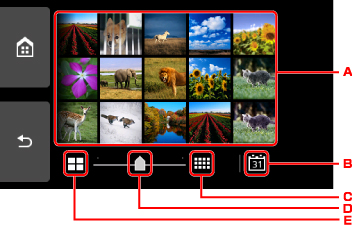
La seguente schermata viene visualizzata toccando  nella schermata di selezione delle foto.
-
Sfiorare la foto da stampare. Il touchscreen tornerà alla visualizzazione della foto singola.
-
Sfiorare per visualizzare la foto specificando la data.
-
Sfiorare per aumentare il numero di foto visualizzate. (visualizzazione di 54 foto)
-
Trascinare per visualizzare 6 foto, 15 foto o 54 foto.
-
Sfiorare per diminuire il numero di foto visualizzate. (visualizzazione di 6 foto)
Specifica di una data per la selezione di foto
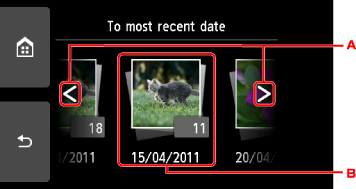
La seguente schermata viene visualizzata toccando  nella schermata di selezione delle foto.
-
Sfiorare per selezionare la data (la data dell'ultima modifica).
-
Sfiorare la data da visualizzare.
Vengono visualizzate le foto della data specificata.
 Nota
Nota
-
La data viene visualizzata secondo le impostazioni di Formato visualizzazione data (Date display format) in Impostazioni utente periferica (Device user settings) di Impostazioni periferica (Device settings) di Impostazioni (Settings).
Ingrandimento della foto
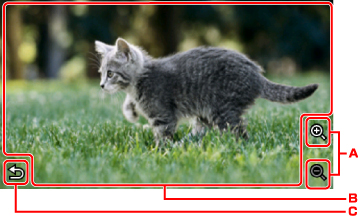
La seguente schermata viene visualizzata toccando  nella schermata di selezione delle foto.
-
Toccare per cambiare l'ingrandimento della visualizzazione.
-
Trascinare per spostare la posizione di visualizzazione.
-
Toccare per tornare alla schermata di selezione della foto.
Visualizzare due foto una di fianco all'altra per confrontarle
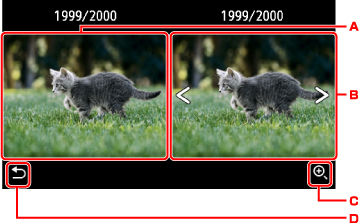
La seguente schermata viene visualizzata toccando  nella schermata di selezione delle foto.
-
Viene visualizzata la foto da confrontare.
-
Viene visualizzata la foto con cui confrontare la foto desiderata. Scorrere in orizzontale per selezionare la foto.
-
Toccare per ingrandire sia la foto da confrontare che quella con cui confrontarla.
-
Toccare per tornare alla schermata di selezione della foto.
-
Quando si seleziona la foto con cui confrontare la foto desiderata:
La foto da confrontare e quella con cui confrontarla vengono visualizzate una di fianco all'altra.
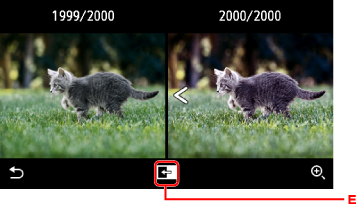
-
Toccare per spostare la foto con cui confrontare la foto desiderata nella posizione della foto da confrontare.
-
-
Quando si ingrandiscono foto:
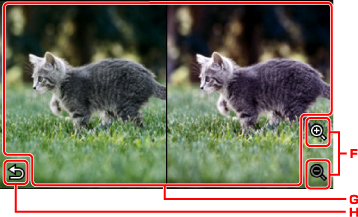
-
Toccare per cambiare l'ingrandimento della visualizzazione.
-
Trascinare per spostare la posizione di visualizzazione. È possibile spostare ciascuna posizione di visualizzazione della foto da confrontare e di quella con cui confrontarla.
-
Toccare per tornare alla schermata di confronto.
-
Passaggio al gruppo di foto
Nota
-
Se nella scheda di memoria sono salvati più di 2.000 dati di foto, tali dati vengono divisi per gruppo ogni 2.000 foto in ordine cronologico inverso (in base alla data dell'ultima modifica) automaticamente.
La seguente schermata viene visualizzata toccando  nella schermata di selezione delle foto.
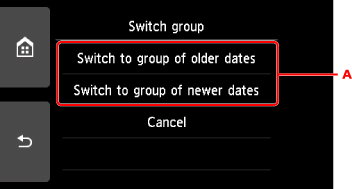
-
Sfiorare per alternare il gruppo di foto.
